


Gemma4로 내 컴퓨터에 평생 무료 AI 에이전트 설치하기
1인 창업을 하면서 매출을 높이는 것도 중요한지만, 비용을 절감하는 것도 동시에 중요하다.
GPT, Claude Code, Gemini 등 여러가지 AI 모델을 쓰는 것은 생산성을 올려준다는 느낌을 받는다.
하지만 성과를 내기 전까지는 AI를 제공하는 플랫폼 요금제에 따라 허리가 휘청일수도 아닐수도 있게 된다.
곧 Cursor AI 구독 만료 기한이 다가오고 있는 시점에서, 이걸 계속 써야할지 다른걸로 갈아탈지 탐색하다가 Gemma 4라는 오픈소스가 무료로 공개되었다는 것을 알게 되었다.
경험해보지 않으면 모르니까, 직접 Gemma 4를 내 컴퓨터 환경에 설치하면서 나만의 에이전트를 만들어가는 과정을 기록해본다.
내 컴퓨터에 Gemma 4 설치하기
Gemma 4는 ollama 또는 LM Studio라는 곳에서 다운로드할 수 있다.
- Ollama : https://ollama.com/download
- LM Studio : https://lmstudio.ai/
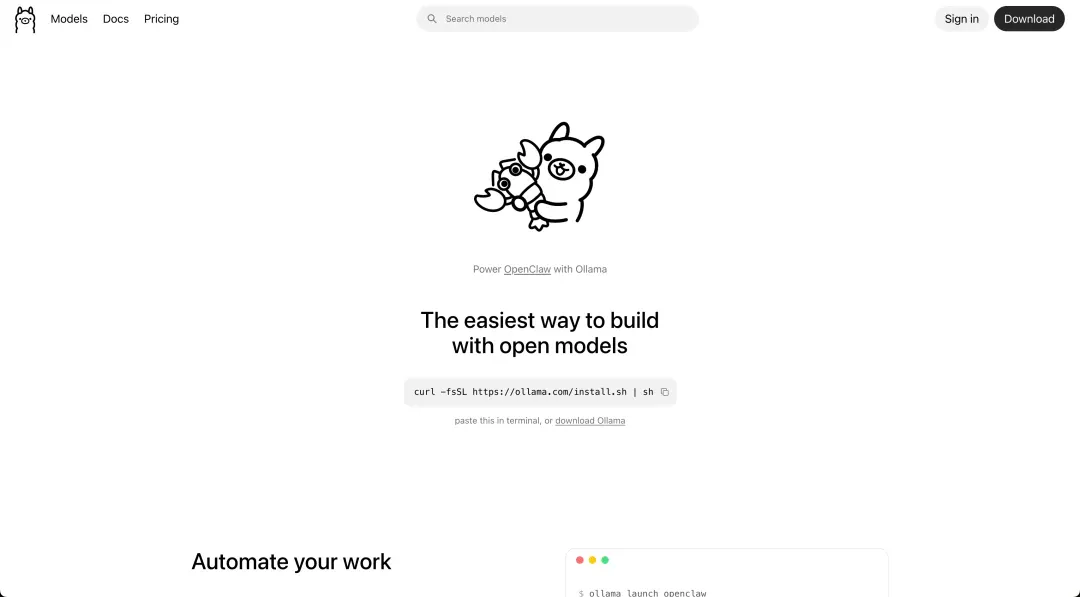
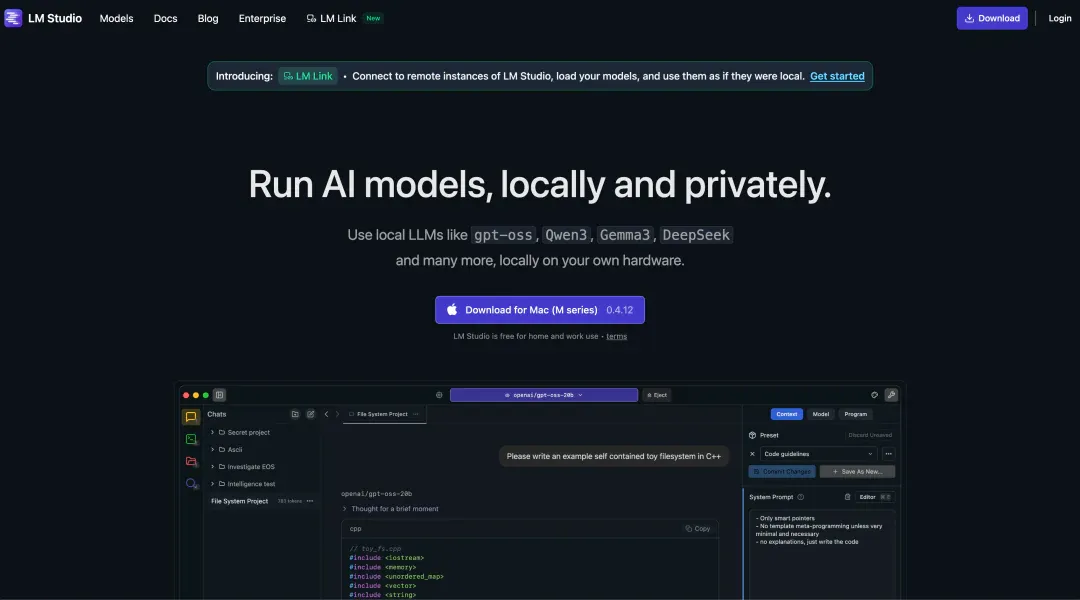
필자 컴퓨터 사양M2 맥북 에어, 512GB SSD, 16GB RAM
Ollama vs LM Studio동일한 AI 모델을 사용할때(Gemma4 E4B), Ollama는 요청시 컴퓨터가 5초정도 잠시 멈추는 현상이 있는데다가, 답변을 받기까지 20초 이상 소요되었다.
반면 LM Studio는 무난하게 잘 돌아간다고 생각되는 속도였다.
참고해서 설치하면 좋을 것 같다.
Ollama 설치
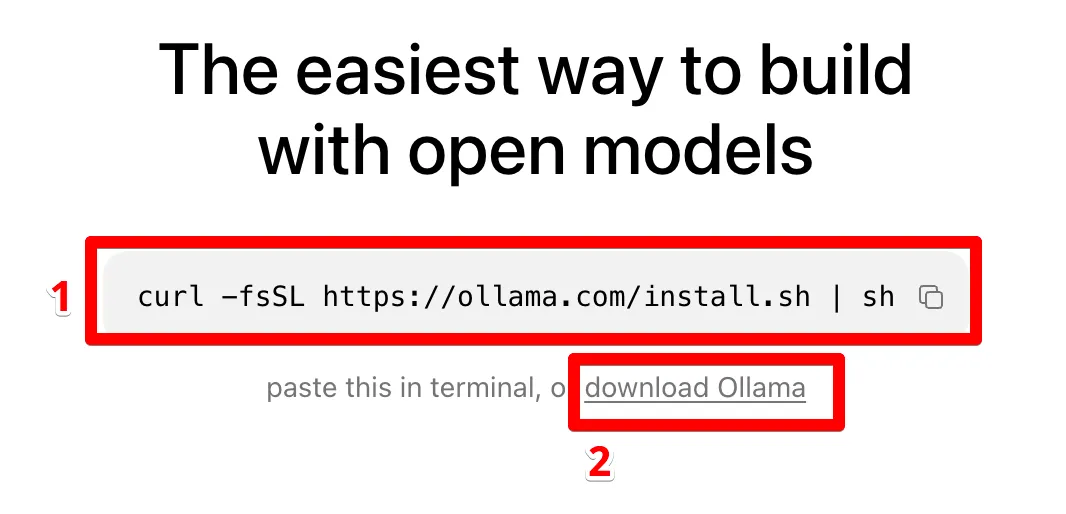
터미널 설치 방식(1번)과 그냥 다운로드 해서 설치하는 방식(2번)이 있는데, 터미널을 활용하여 설치하는 과정을 선택하겠다.
터미널 열기
Command + Space 에 terminal 검색해서 실행해준다.
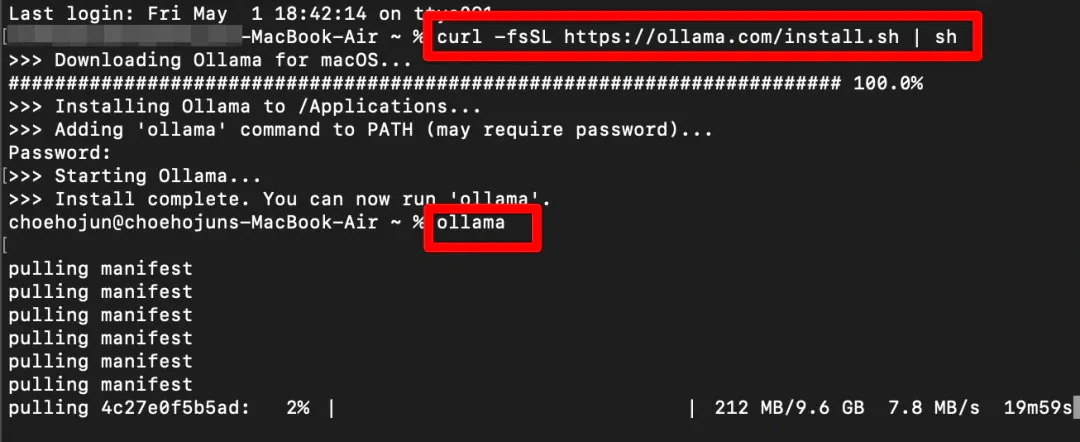 터미널에서
터미널에서 curl -fsSL https://ollama.com/install.sh | sh 입력후 엔터 누르면 ollama 다운로드가 시작된다.
설치가 완료된 후, ollama를 입력하고 엔터를 누르면
Chat With Model을 포함하여 4가지 정도 선택할 수 있는 화면이 나온다.
Chat With Model을 선택한다.
Gemma 4를 선택하면 다운로드가 시작된다.
(10GB의 용량을 잡아먹으니 용량을 미리 확보해두자.)
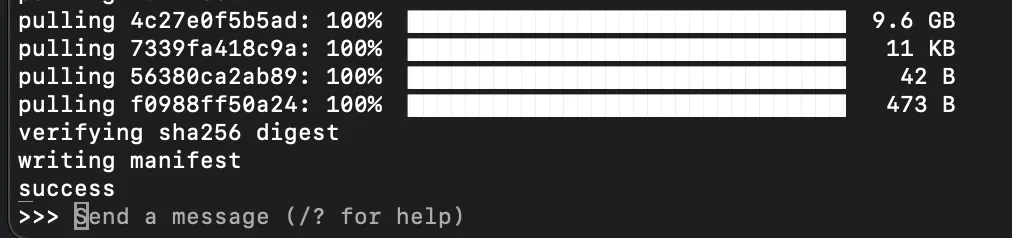 설치가 완료된 상태.
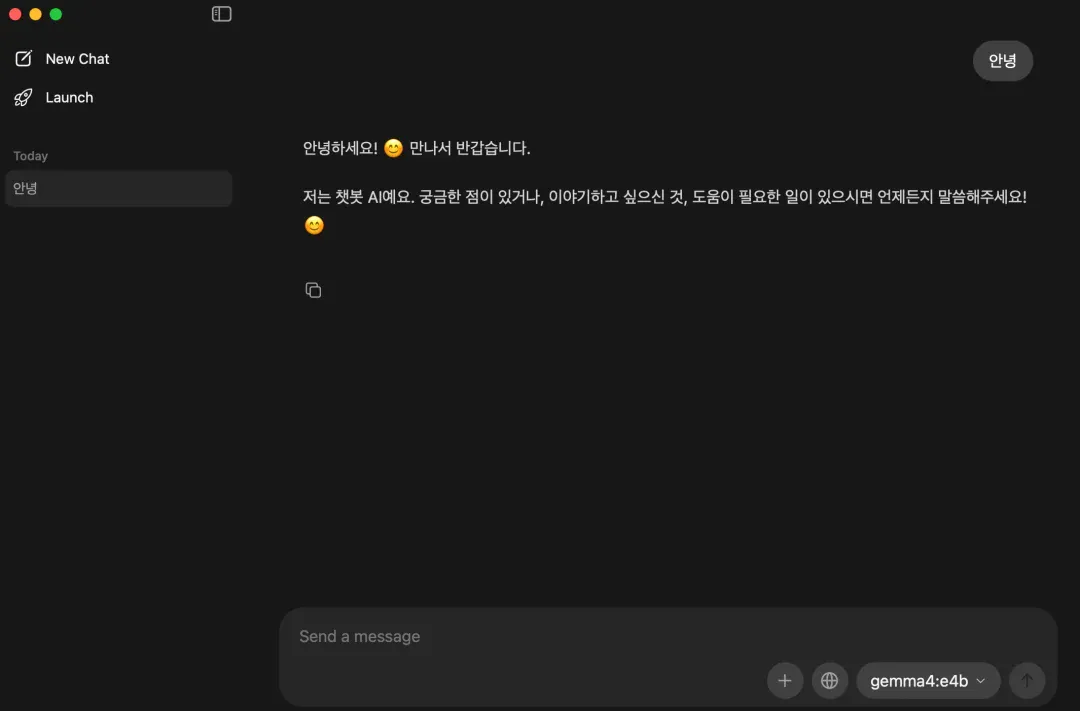
‘안녕’이라고 적어보면 다음과 같은 응답을 받을 수 있다.
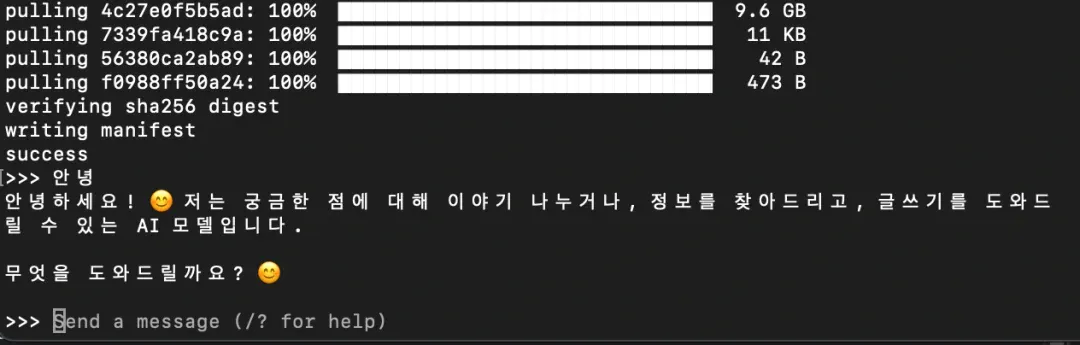 다만, 이 응답을 받기까지 걸린 시간은 대략 20초 정도 걸렸다.
데스크톱 앱도 제공하는데, 이것도 마찬가지였다.
LM Studio
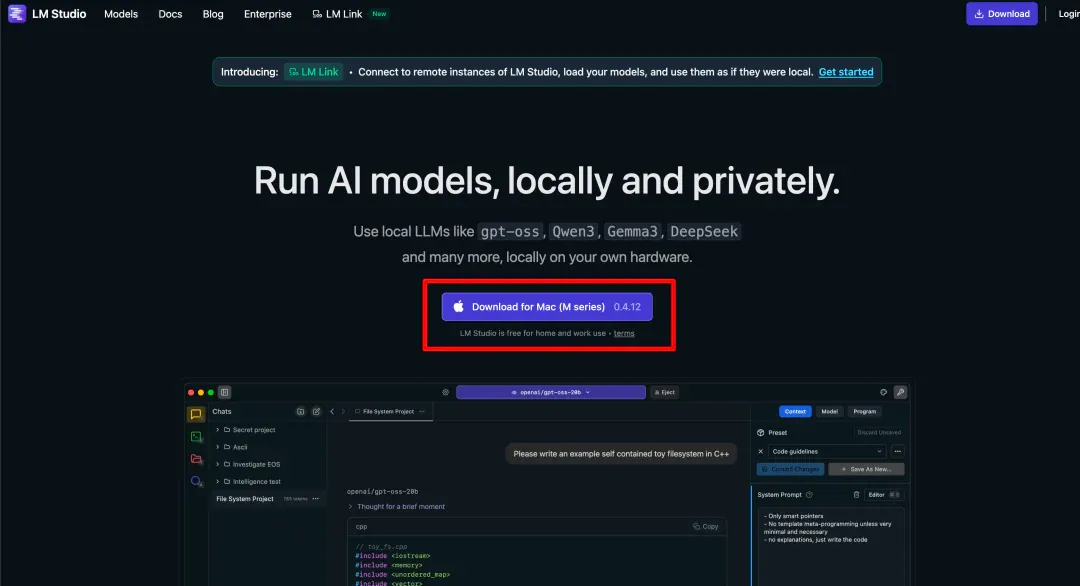 LM Studio는 그냥 다운로드 받고 나서
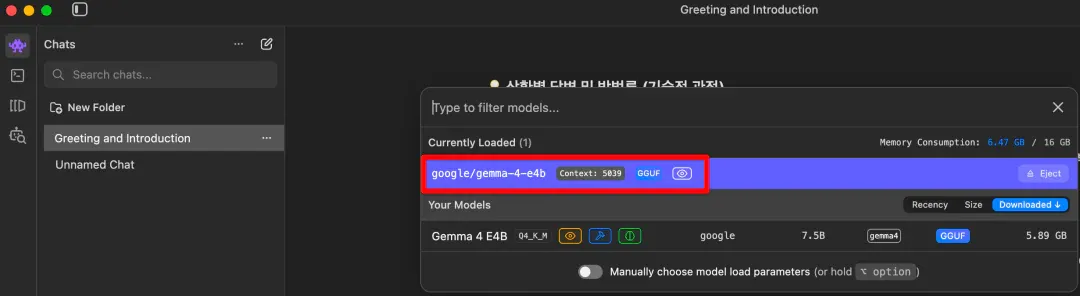 어떤 모델 쓸 지 골라서 설치하면 된다.
모델 성능 관련 정보는 검색을 해보며 알아본 편.
설치가 완료되면 LM Studio에서 채팅을 하면 기존 AI들처럼 답변을 받을 수 있다.
인터넷이 끊긴 환경에서도 AI를 쓸 수 있게 된 것이다.